


 Загрузка...
О приложении
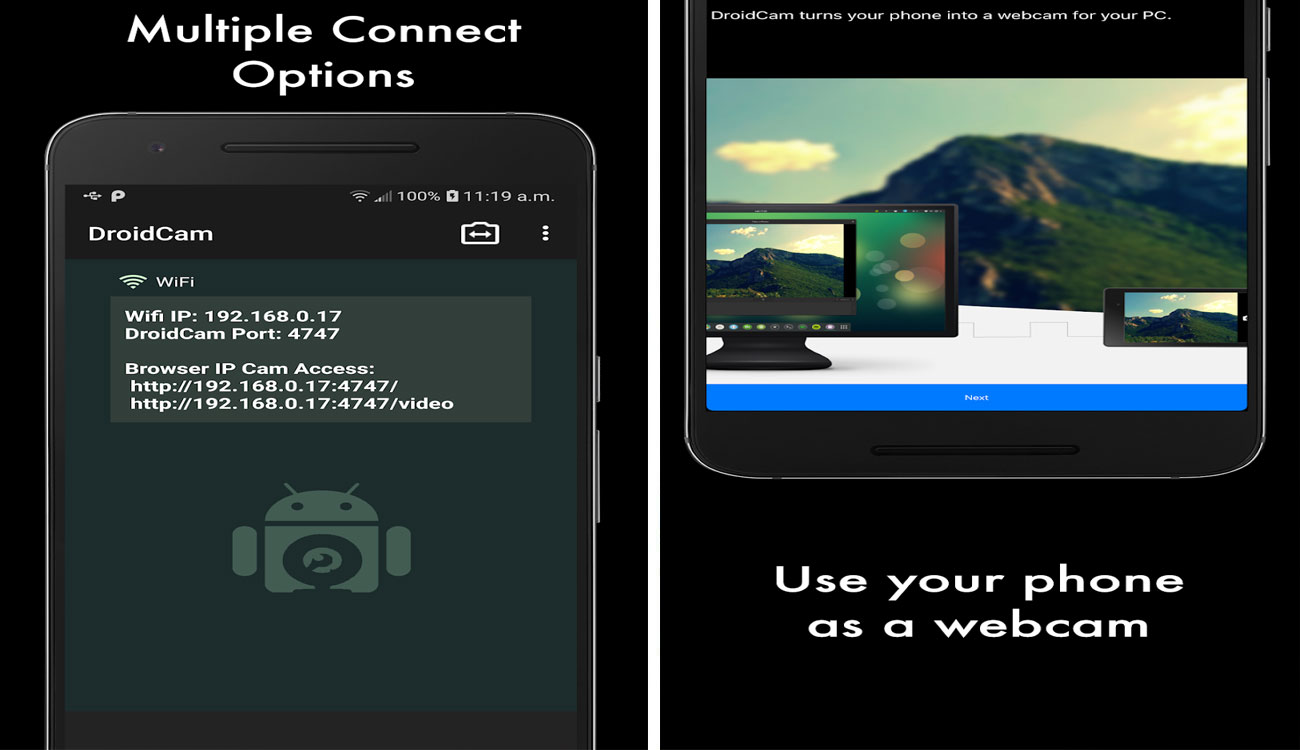
DroidCam — удивляющий своим функционалом проект, который готов превратить любое ваше Android-устройство с видеокамерой в полноценную веб-камеру, используемую в самом разном программном обеспечении. Если вы частенько испытываете необходимость в использовании веб-камеры, но не желаете приобретать дополнительное оборудование, то вам уж точно необходимо скачать DroidCam на компьютер, обратившись к перечисленным далее вариантам установки. Сегодня каждый человек живет в мире универсальных и многофункциональных гаджетов, которые уже давно вышли за рамки изначальных возможностей. Одним из самых универсальных устройств сегодня смело можно назвать смартфон, так как на перечисление встроенных в него модулей и функций не хватит пальцев на обеих руках и ногах. Вполне очевидно, что принципиально разные устройства, обладающие высокой универсальностью, могут располагать смежным функционалом, что приводит к некоторой избыточности. В качестве идеального примера можно упомянуть смартфон и веб-камеру. Оба эти устройства располагают видеокамерой и возможностью трансляции изображения. Как вы можете знать, функционал веб-камеры заточен под трансляцию картинки, а вот для того же действия на смартфоне необходимо соответствующее приложение. Заняться разработкой такого продукта решила компания Dev47Apps, которая выпустила DroidCam, обладающий низким порогом вхождения, оптимизацией и завидным функционалом, доступным пользователю любого уровня.
Как вы уже могли догадаться, обозреваемый сервис вполне способен стать вашим незаменимым помощником в вопросах, когда срочно требуется устройство для записи и передачи изображения с камеры. Вполне очевидно, что такая необходимость может возникать у пользователей самого разного уровня и возраста, поэтому авторы продукта решили обеспечить его интуитивно понятным интерфейсом. Нельзя не упомянуть о том, что разработчики не добавляли в свое детище какой-либо лишний функционал, сконцентрировавшись на основном. Почти на каждом этапе знакомства и настройки продукта вы будете располагать возможностью обратиться к исчерпывающим инструкциям, справкам и советам. Имеются в сервисе и ответы на часто задаваемые вопросы, так как процесс настройки сопровождается некоторыми неочевидными нюансами. В пользу удобства проекта говорит и то, что вы сможете настроить один и тот же гаджет в качестве веб-камеры для множества устройств. В дальнейшем вам достаточно будет лишь переключаться между профилями настроек. После создания подключения вы также сможете воспользоваться множеством настроек, которые непосредственно влияют на качества транслируемой картинки. Уже сейчас продукт бы установлен более десяти миллионов раз, а количество отзывов пользователей превышает отметку в сто тридцать тысяч. Пользовательский рейтинг проекта равен 4.4 пункта.
Видео-обзор
Возможности приложения на ПК
Перед началом создания подключения в DroidCam для ПК между несколькими устройствами вам потребуется установить соответствующие версии сервиса. В описании приложения указано, что на официальном сайте разработчика можно найти соответствующее программное обеспечение под любую операционную систему, характерную для персональных компьютеров. Если же опираться на опыт реальных пользователей, то стоит отметить, что наилучшего качества соединения между устройствами можно добиться только в случае использования одной и той же версии ПО. Другими словами, для стабильной работы крайне рекомендуется установить рассматриваемое мобильное приложение и на Android-устройство, и на PC. Именно этап установки и будет представлять собой необходимую подготовку перед всеми остальными манипуляциями.
Вы достаточно быстро поймете, что основные настройки необходимо будет производить на том устройстве, которое планируете использовать в качестве веб-камеры. Вашему вниманию будет предложено несколько вариантов подключения. В этом вопросе авторы решили не изобретать велосипед, поэтому предлагаться вам будет подключение с помощью USB-шнурка или же по Wi-Fi. В первом случае вам необходимо будет располагать кабелем требуемой длины и высокого качества. Во втором же случае вам потребуется провести дополнительную подготовку, чтобы объединить участвующие устройства в локальную сеть с помощью Wi-Fi роутера. Как показывает практика, оба варианта вполне заслуживают внимания, но подключение с помощью USB-кабеля не будет зависеть от внешних факторов. Проводное соединение позволяет добиться и более высокой скорости передачи данных, что пригодится, если вы планируете установить максимальное качество картинки с камеры. Если вы достаточно разберетесь в местном функционале, то вы сможете настроить гибридное подключение, которое будет поддерживать оба описанных варианта. Как уже упоминалось, на каждом из этапов создания подключения вы сможете обратиться к подсказкам.
Если все было настроено верно, то на компьютере вы сможете найти новое устройство, которое будет в дальнейшем использоваться в качестве камеры. Использовать устройство вы должны будете в рамках разного рода мессенджеров и программ для проведения видео звонков. Если же вы захотите в тестовом режиме проверить картинку, то вы сможете зайти на импровизированную веб-камеру через браузер по ссылке, указанной в меню настроек. К слову, в настройках вы сможете поменять как упомянутую ссылку, так и порт, по которому будет передаваться информация. В главном меню сервиса вы сможете найти соответствующий шаблон, который пригодится вам для подключения устройств друг к другу в дальнейшем. Таких шаблонов может быть создано несколько, так как функционал направлен на удобство. К сожалению, разработчики несколько вскользь продумали вопросы безопасности. На данном этапе защитить свою камеру вы сможете только в режиме проводного подключения. Если же вы настроили Wi-Fi подключение, то злоумышленники вполне могут к ней подключиться и видеть изображение.
Как уже говорилось, вы сможете воспользоваться местными настройками качества трансляции. Здесь вы найдете стандартный список опций, связанных с разрешением экрана, размером картинки, общим качеством, сетевым соединением и так далее. Изменение каждого из перечисленных параметров вы сможете увидеть в рамках тестового просмотра камеры по ссылке в главном меню. В мессенджерах или в другом программном обеспечении, в котором вы планируете пользоваться камерой, вы сможете произвести дополнительные настройки. Другими словами, настраивать свою веб-камеру вы будете множество раз, что позволит добиться наилучшего качества и стабильности изображения.
Преимущества и недостатки
Если вы все еще испытываете некоторые опасения, касательно вопроса установки DroidCam для Windows, то вам стоит взглянуть на перечисленные ниже плюсы и минусы приложения.
Преимущества
- наличие на официальном сайте разработчика версий сервиса для любой операционной системы;
- масса справочных материалов и подсказок, которые помогут в настройке функционала;
- несколько вариантов подключения устройств, каждый из которых готов предложить высокую стабильность;
- концепция сохраняемых шаблонов позволит создавать множество подключений;
- наличие уймы настроек для изображения, получаемого с веб-камеры;
- бесплатной версии вполне хватит, чтобы добиться желаемого результата.
Недостатки
- многие бесплатные возможности и опции уверенно переходят с обновлениями в состав платной подписки;
- в последнее время в проекте замечаются необъяснимые ухудшения качества изображения, что решается экспериментами с настройками.
Как установить DroidCam на компьютер
Если вы хотите установить данное приложение на PC, но ранее не касались данного вопроса, то вам следует обратить внимание на один из вариантов руководства.
Способ 1
- обратитесь к ссылке на нашем ресурсе и скачайте файлы установщика эмулятора Play Market для PC;
- запустите файл-установщик и следуйте простым указаниям программы;
- при первом входе в Play Market для PC потребуется указать данные своего профиля Гугл;
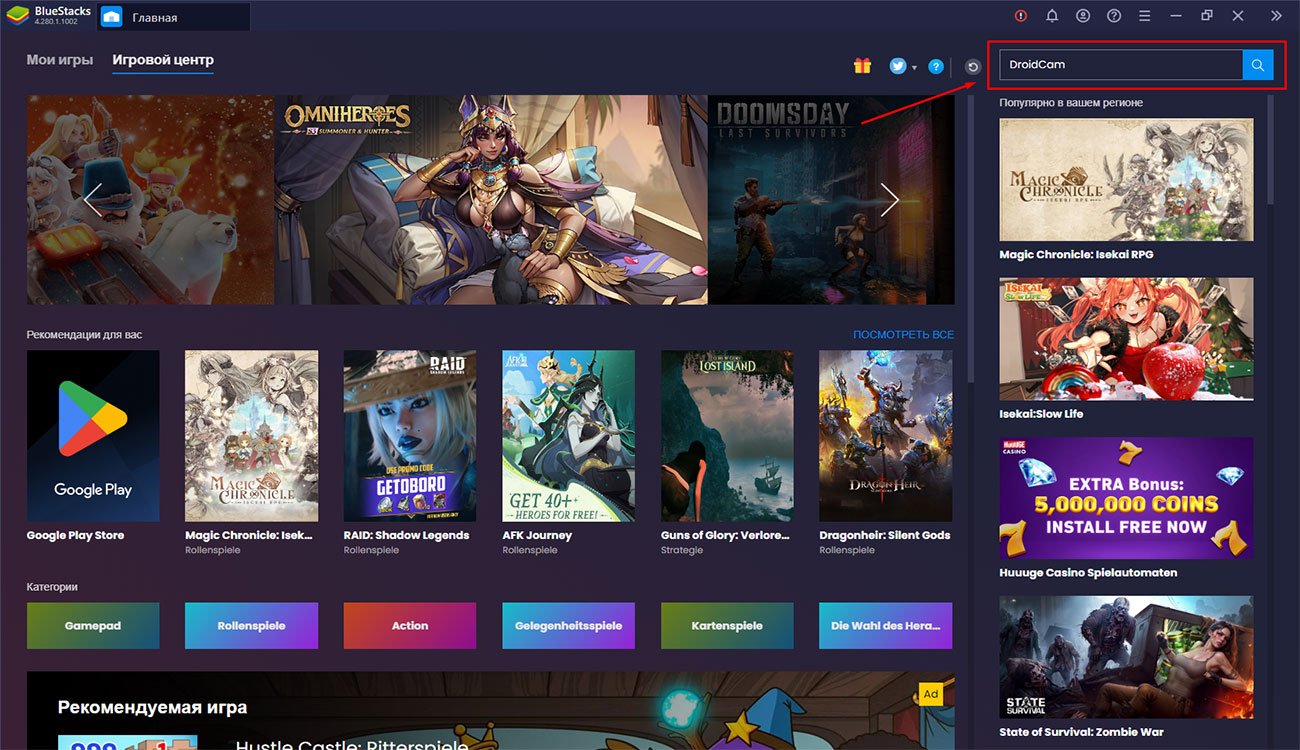
- в поле поиска эмулятора потребуется ввести название сервиса — DroidCam;
- в профиле приложения найдите и нажмите на кнопку «Установить».


Способ 2
- ниже на странице имеется ссылка, с помощью которой следует скачать установочный файл Play Market для PC, обозреваемый продукт (файл .apk) и подробную инструкцию по установке;
- необходимо извлечь все перечисленное из архива любым удобным для вас способом;
- произведите установку эмулятора и приложения, следуя простым шагам инструкции.
Подведем итог
Использование определенных функций и модулей современных устройств уже давно перестало быть новинкой на Плэй Маркете. Если вам пригодится функционал, позволяющий превратить Android-гаджет в веб-камеру, то торопитесь скачать DroidCam на компьютер.
Скачать DroidCam на компьютер
| Цена: | Бесплатно |
| Операционная система: | Windows 7, Windows 8.1, Windows 10 |
| Разработчик: | Dev47Apps |
| Русский язык: | Есть |


